VsTerm
Docker / Podman · 免费
服务器上的容器,
不用再记 docker 命令
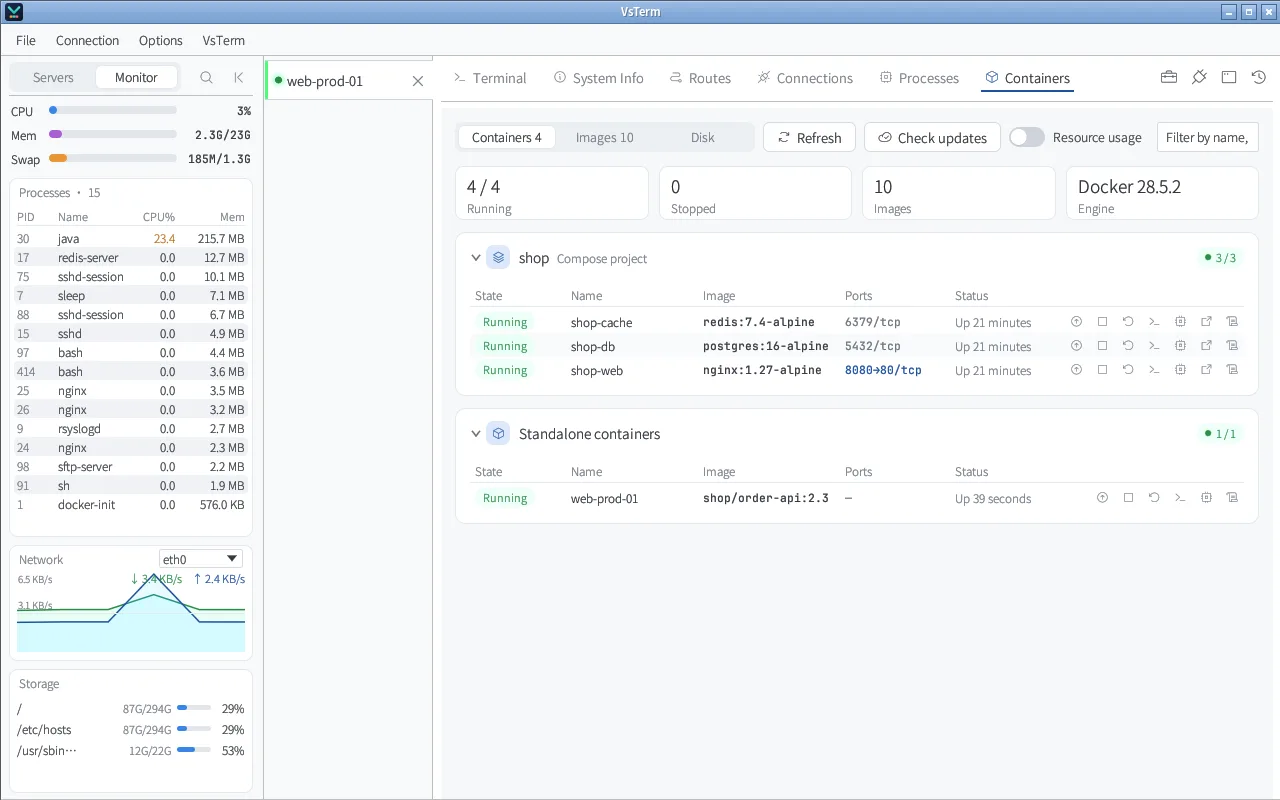
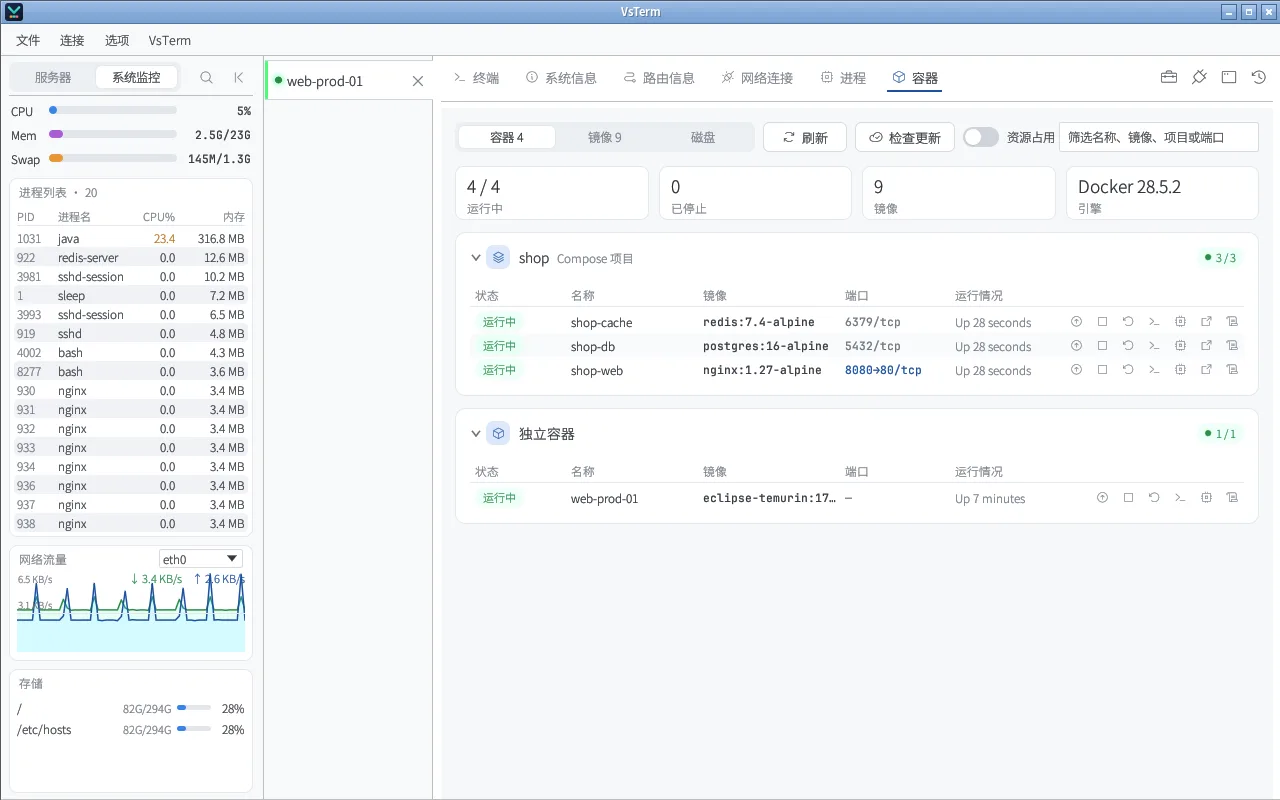
连上服务器就能看到所有容器:按 compose 项目分组,启停、看日志、进容器一键完成;镜像有新版本会提醒你,升级失败自动回滚;还能把容器端口直接转发到本机。
- 复用当前 SSH 连接,服务器上什么都不用装
- Docker 和 Podman 都支持
- 本机的 Docker Desktop / OrbStack 也能管
能做什么
日常要做的容器操作,都在一个标签页里
按项目分组
compose 项目的服务归在一起,运行状态、镜像、端口、运行时长一屏看完;可以打开 CPU / 内存占用。
日志与进容器
内置日志查看器;一键在终端里进入容器 shell,或持续跟踪日志。
镜像更新检查
和镜像仓库比对,标签更新了而容器还在跑旧镜像时会标出来。
安全升级,失败回滚
按当前配置重建容器,数据卷原样保留;compose 服务走 pull / up。新容器健康运行前旧容器一直留着,失败就恢复。
端口转发到本机
通过 SSH 隧道把容器端口转到这台电脑,服务器上不用开放任何端口;未发布的端口也能转。
磁盘清理
镜像、容器、数据卷、构建缓存各占多少一目了然;清理前确认,提供安全的一键清理。
怎么用
四步上手
连上服务器
装了 Docker 或 Podman 的主机会自动出现「容器」标签。登录用户没有 docker 权限时会自动尝试 sudo -n。
管理容器
每行容器右侧是操作按钮:启停、重启、日志、进入终端、转发端口、跳到进程详情。
检查更新
点「检查更新」,有新镜像的容器会标出来;选择目标版本后一键升级,失败自动回滚。
清理空间
切到「磁盘」视图,查看各类占用并按需清理,每一步都会先确认。
标准版与 Pro
哪些免费,哪些是 Pro
原则很简单:查看、排障和撤销永远免费;省时间的配置向导和深度工具属于 Pro。每台新安装都能免费试用 14 天 Pro。
| 功能 | 标准版 | Pro |
|---|---|---|
| 容器列表、启停、日志、进入容器 | ||
| 镜像更新检查与安全升级(自动回滚) | ||
| 端口转发到本机 | ||
| 镜像 / 构建缓存 / 数据卷清理 |
常见问题
关于这个功能
需要在服务器上装 agent 吗?
不需要。VsTerm 通过当前 SSH 会话调用服务器上已有的 docker / podman 命令,用完不留后台进程。
升级失败会怎样?
升级时旧容器先改名保留,新容器启动并保持健康后才删除旧的;任何一步失败都会恢复旧容器。用了 --rm、--volumes-from、links 等无法安全复现的选项的容器会直接拒绝升级,而不是猜测配置。
本机的容器能管吗?
可以。macOS 上能找到 Docker Desktop、OrbStack、Rancher Desktop、Podman 和 Homebrew 安装的引擎;Windows 上直接调用本机引擎(暂不支持更新检查和升级)。
端口转发会在服务器上开端口吗?
不会。转发走的是当前 SSH 连接,只在本机监听;连接断开时自动关闭,也会显示在 SSH 隧道面板里。